


この記事では、Windowsのパソコン上にPython環境を手軽に構築できる「WinPython」の導入方法を紹介します。
免責事項:
本記事で紹介しているWinPythonの導入および利用は、利用者ご自身の責任において行ってください。本記事の情報を元に実施した結果生じた、PCの不具合やデータの損失、勤務先のセキュリティ規程違反等のトラブルについて、筆者は一切の責任を負いかねます。特に業務PCで利用される際は、必ず貴社のITポリシーを確認した上でご活用ください。
WindowsでPythonの実行環境を作るには?
Pythonを使ってデータ分析をしている人は非常に多いと思います。私もその一人で、Google Cloud Vertex AIのColab Enterpriseを分析環境として使っています。普通のColabと違い、フルマネージドでありながらランタイムを一定期間セキュアに維持できるのが気に入っています。
一方、ピープルアナリティクスの伴走支援しているクライアントの分析環境をお聞きすると、Vertex AIのようなWebネイティブな環境を持っている企業様は稀です。たいていは、手持ちのWindowsマシンや、情シスから払い出されたVM上にローカルな環境を構築して分析されています。
Windows上にPythonのデータ分析環境を構築する方法としては、以下のようなやり方があります。
- Anacondaを使って、PythonやJupyter Notebookを一気にインストールする。
- WindowsにPythonを直接インストールして、VS Codeから利用する。
- WSL (Windows Subsystem for Linux) 上にインストールし、VS Codeから利用する。
- WinPythonを使って構築する。
この中で定番とされるのは、1. Anacondaで、今も多くの参考書で取り上げられています。Windowsに直接Pythonをインストールすると思うようにいかない場合もあるのですが、Anacondaを使うことでサクッと環境を作れるというメリットがあります。
しかし、2020年4月より、従業員数200名以上の営利企業を対象にAnacondaの利用が有償化されました。これは組織を対象とした制限であるため、コストセンターでの利用であっても有償となります。したがって、従業員200名以上の組織でピープルアナリティクスを行う場合、Anacondaを使うとライセンス費用を支払う必要があります。
こうした事情があり、営利企業の中でローカルPCにPython環境を作る場合は、2. VS Codeを使った方法や、3. WSL上にインストールする方法が代替手段になります。私はWSL上にuvを使ってPython環境を構築し、VS CodeからJupyter notebookを利用できるようにしています。
一方、プログラミング経験がない方や、Linuxのターミナルに不慣れな方からすると、これらの方法は難しいという話を聞きます。そこで、他に簡単に環境を作れないものか知らべていたところ、WinPythonなるものを発見。早速試してみました。
WinPythonとは?
Windows上でPythonを簡単に使うことができるパッケージです。インターネットからダウンロードし、圧縮ファイルを解凍したら即利用可能。インストールなしで利用できるのが最大のメリットです。
ファイルさえ展開できれば管理者権限がなくとも環境を作れるというのもいいですね。ただし、ファイルサイズがそこそこ大きくなるので、十分なディスクの空き容量を確保して展開しましょう。
なお、企業など組織内で利用する場合は、以下の点に注意してください。
- インストールする必要がないとはいえ、組織外で入手したexeファイルを実行することになります。情報機器管理ポリシーなどにあっているか確認した上で試してください。
- pipコマンドでライブラリを追加する場合、企業の情報ネットワーク環境によっては、proxyサーバ設定などが必要になる場合があります。また、pipコマンドを利用してインターネット経由でライブラリをインストールすることを禁止しているケースもあるので注意してください。
- 企業によっては、管理ツールを使って、管理外のアプリケーション(exeファイル)を実行できないように制限をかけている場合があります。この場合は、WinPythonを実行できません。
また、この記事を書いた2026年2月9日時点で、WinPythonのライセンスはMITライセンスで配布されていることを確認しています。詳しくは以下のページをご覧ください。
導入
ダウンロード
WinPythonの公式ページにアクセスします。そこからSourceForgeかGithubの配布ページリンクをクリックします。

以下は、Githubページの例です。Assetsから「WinPython64-3.XX.XX.0slim_XXXXX.exe」をクリックしてダウンロードします。
ここで、ファイル名に"slim"という名称がついているものを必ず選ぶようにします。slimという名前のパッケージは、データ分析に必要なパッケージがある程度パックされています。

ファイルの展開
ダウンロードしたファイルを解凍します。exeファイルの場合は自己解凍形式ですので、実行することで展開されます。
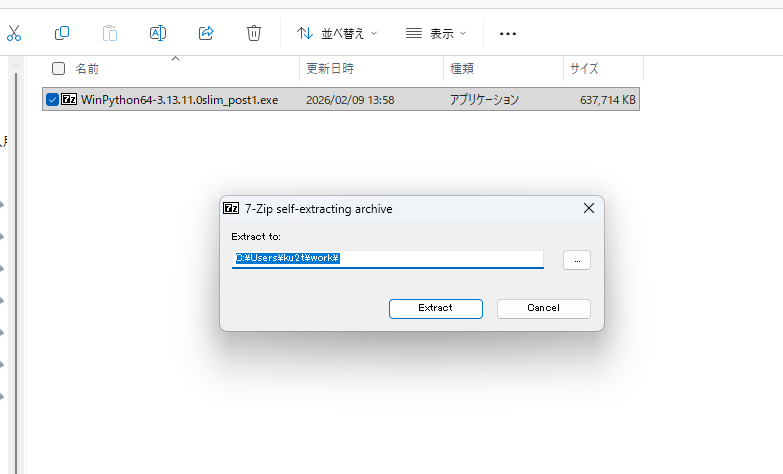
ファイルを展開すると、以下のようなファイルが出てきます。これで設定は完了です。

分析環境の起動と実行
Jupyter Notebookを起動する
展開したフォルダの中にある「Jupyter Notebook.exe」を実行します。そうすると、ブラウザが立ち上がり、Jupyter Notebookのページが表示されます。コンソールのウィンドウも同時に表示されます。これでPython環境が起動されました。

新しいNotebookを作成する
Jupyter Notebook画面の右上のメニューから、「New」→「Python 3 (ipykernel)」を選択し、新しいページを作ります。これで、Notebookを使ってPythonを実行できるようになりました。


ファイルをアップロードする
データ分析に必要なデータをアップロードしてみましょう。もともとの画面の右上にある「Upload」ボタンをクリックし、ファイルを選択します。今回は、当サイトで配布している人事トイデータを使ってみます。

これで分析に必要なファイルが環境に取り込まれました。

なお、アップロードしたファイルやnotebookの実態は、先ほど展開したWinPythonフォルダの配下にある「notebooks」の中にあります。このように、WinPythonのフォルダ内ですべて完結するため、持ち運びしやすいというメリットもあります。

実行確認
先ほどアップロードしたデータ(csvファイル)を読み込んで、グラフを書いてみます。試しに、ピープルアナリティクス・データ可視化ギャラリーより、KDEプロットを描いてみます。
まずは必要なライブラリをimportしてみると、japanize_matplotlibの読み込みに失敗しました。WinPythonの標準環境に入っていないようです。

そこで、pipコマンドを使ってjapanize_matplotlibをインストールしてみると、うまく通りました。

次に、先ほどアップロードしたファイルを読み込みます。notebookと同じフォルダにファイルのがあるので、パスに注意してください。うまく読み込めました。

それでは、KDEプロットを描画してみます。日本語もうまく出力できているようですね。

環境の終了
Jupyter Notebookの画面から、「Running」のタブを表示し「Shut Down All」を選び、実行環境を停止させます。

これでPythonを実行しているkernelが停止しました。後はブラウザとコンソールを閉じれば終了です。
まとめ
この記事では、Windowsのパソコン上にPython環境を構築できる「WinPython」について紹介しました。
実際に触ってみて本当に簡単に環境を作ることできました。特に、データ分析で使うライブラリがある程度入っている「slim」のパッケージを使うと、最小限の手間で環境を作ることできます。
これからPythonを試してみたいという人にもおすすめです。


